
Modifica delle schermate HOME
È possibile modificare tre tipi di schermate iniziali. È anche possibile impostare una password sulle schermate iniziali.
Visualizzazione iniziale delle schermate HOME
Le seguenti schermate HOME vengono configurate quando si inizia a utilizzare la stampante.
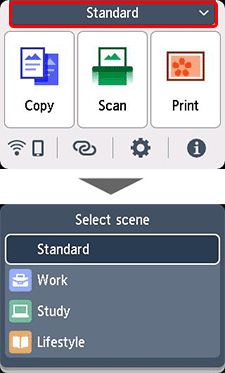
Modifica delle schermate HOME
Di seguito è riportata la procedura per modificare le schermate HOME.
-
Selezionare
 (Impostazione) nella schermata HOME.
 -
Selezionare
 Modifica schermate iniziali (Edit home screens).
 -
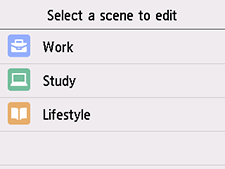
Selezionare la schermata HOME che si desidera modificare.
-
Specificare le impostazioni in base alle esigenze.
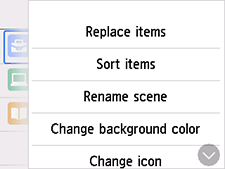
- Sostituisci elementi (Replace items)
- È possibile configurare le tre voci di menu visualizzate nelle schermate HOME.
- Ordina elementi (Sort items)
- È possibile risistemare l'ordine di visualizzazione delle voci di menu.
- Rinomina scena (Rename scene)
- È possibile modificare il nome di ciascuna schermata HOME.
- Cambia colore sfondo (Change background color)
- È possibile modificare il colore di sfondo quando si seleziona la schermata HOME.
- Cambia icona (Change icon)
- È possibile modificare l'icona in una adatta alla schermata HOME.
- Imposta password (Set password)
-
È possibile impostare una password.
Immettere una password compresa tra quattro e 32 caratteri alfanumerici e simboli a metà larghezza.
Il menu non verrà visualizzato per le schermate HOME che hanno una password impostata fino a quando non viene immessa la password.
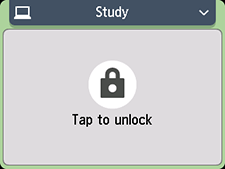
- Reimposta (Reset)
- È possibile ripristinare la schermata iniziale selezionata alle impostazioni con cui la stampante è stata utilizzata per la prima volta. Le impostazioni della password verranno annullate anche se si ripristinano le impostazioni iniziali.
